仪表盘
本节介绍如何使用 Spring Cloud Data Flow 的仪表板。
34. 简介
Spring Cloud Data Flow 提供了一个基于浏览器的图形用户界面(称为 Dashboard),用于管理以下信息:
-
应用:应用标签页列出了所有可用的应用程序,并提供了注册和注销它们的控制选项。
-
运行时:运行时选项卡提供所有正在运行的应用程序的列表。
-
流(Streams):流(Streams) 标签页允许您列出、设计、创建、部署和销毁流定义。
-
任务:任务标签页允许您列出、创建、启动、调度和销毁任务定义。
-
作业:作业标签页允许您执行与批处理作业相关的功能。
启动 Spring Cloud Data Flow 后,仪表板可在以下地址访问:
例如,如果 Spring Cloud Data Flow 在本地运行,则仪表板可通过 localhost:9393/dashboard 访问。
如果已启用 HTTPS,仪表板可通过 localhost:9393/dashboard 访问。
如果已启用安全认证,登录表单可通过 localhost:9393/dashboard/#/login 访问。
默认的 Dashboard 服务器端口是 9393。 |
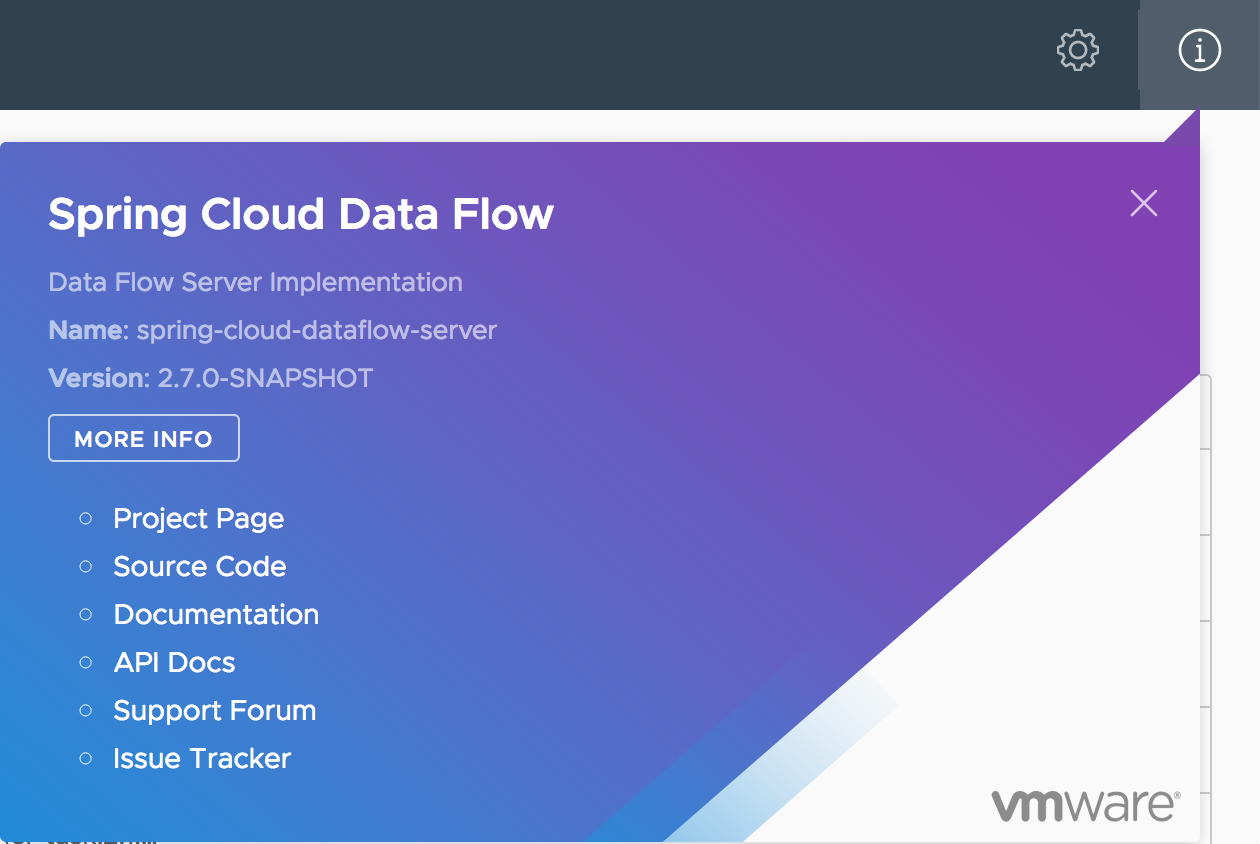
下图显示了 Spring Cloud Data Flow 仪表板的起始页面:
35. 应用程序
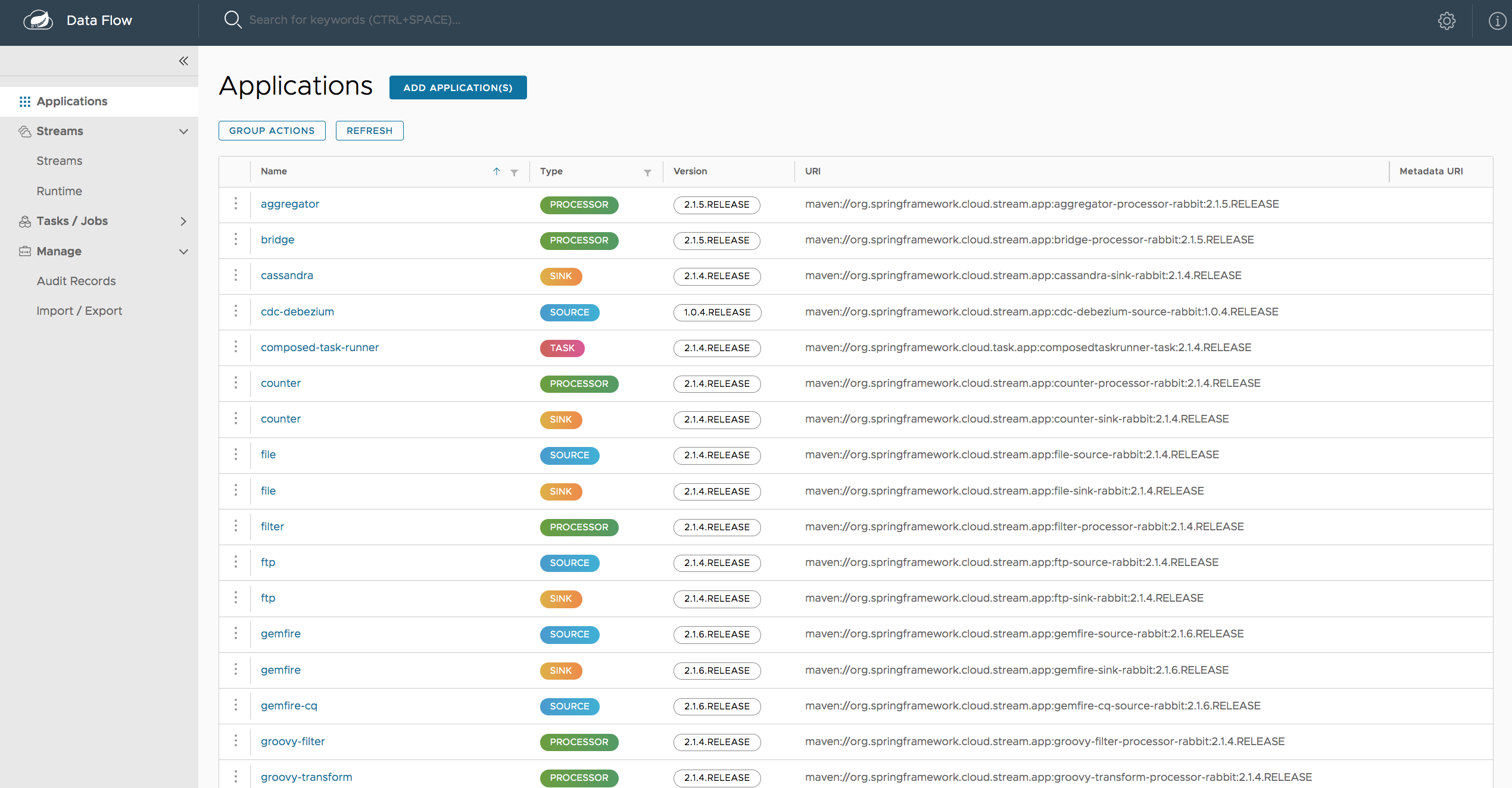
仪表板的应用选项卡列出了所有可用的应用程序,并提供了注册和注销它们的控件(如适用)。 您可以使用“批量导入应用程序”操作一次性导入多个应用程序。
下图展示了仪表板中典型的应用程序列表:
35.1. 应用程序的批量导入
“批量导入应用”页面提供了多种选项,用于一次性定义并导入一组应用程序。 进行批量导入时,应用程序定义应采用属性(properties)格式,如下所示:
<type>.<name> = <coordinates>以下示例展示了典型的应用程序定义:
task.timestamp=maven://org.springframework.cloud.task.app:timestamp-task:1.2.0.RELEASE
processor.transform=maven://org.springframework.cloud.stream.app:transform-processor-rabbit:1.2.0.RELEASE
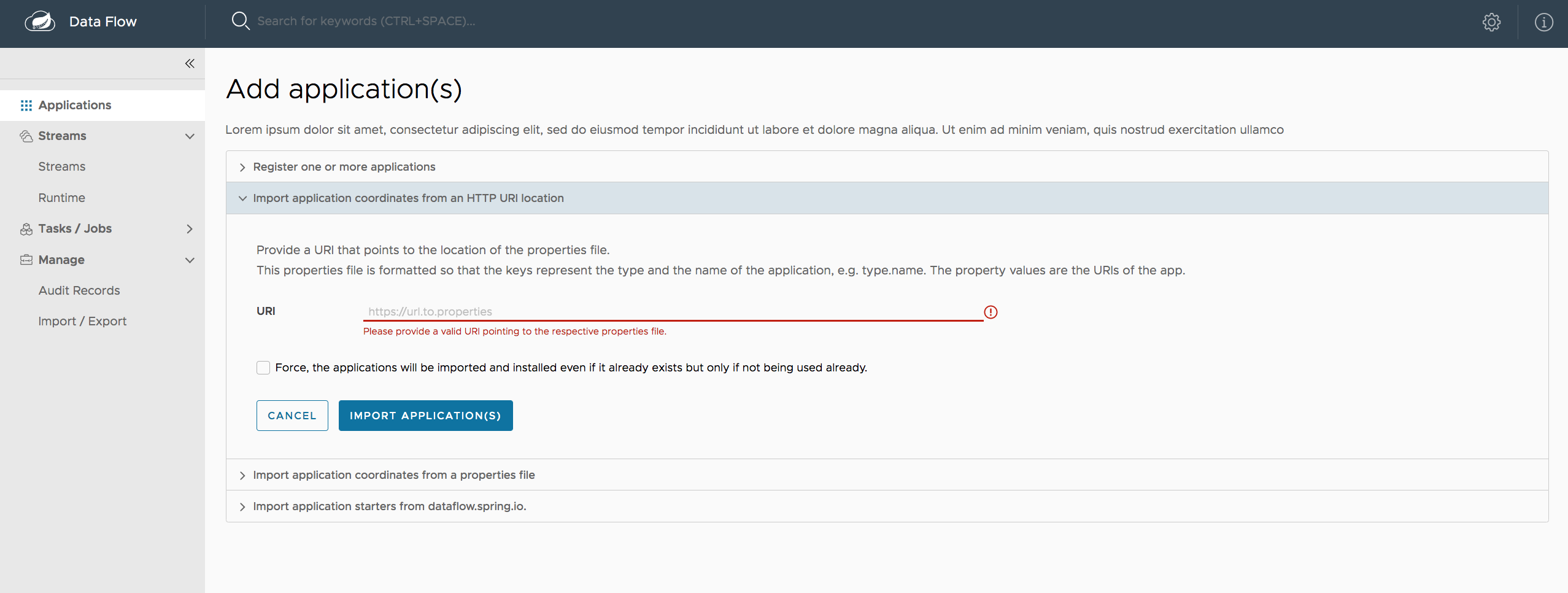
在批量导入页面的顶部,您可以指定一个指向其他位置存储的属性文件的 URI,该文件应包含如前例所示格式的属性。 或者,您也可以使用应用属性(Apps as Properties)文本框直接列出每个属性字符串。最后,如果属性存储在本地文件中,选择属性文件(Select Properties File)选项将打开本地文件浏览器以选择该文件。 通过上述任一方式设置好定义后,请点击导入(Import)。
下图显示了批量导入应用页面:
36. 运行时
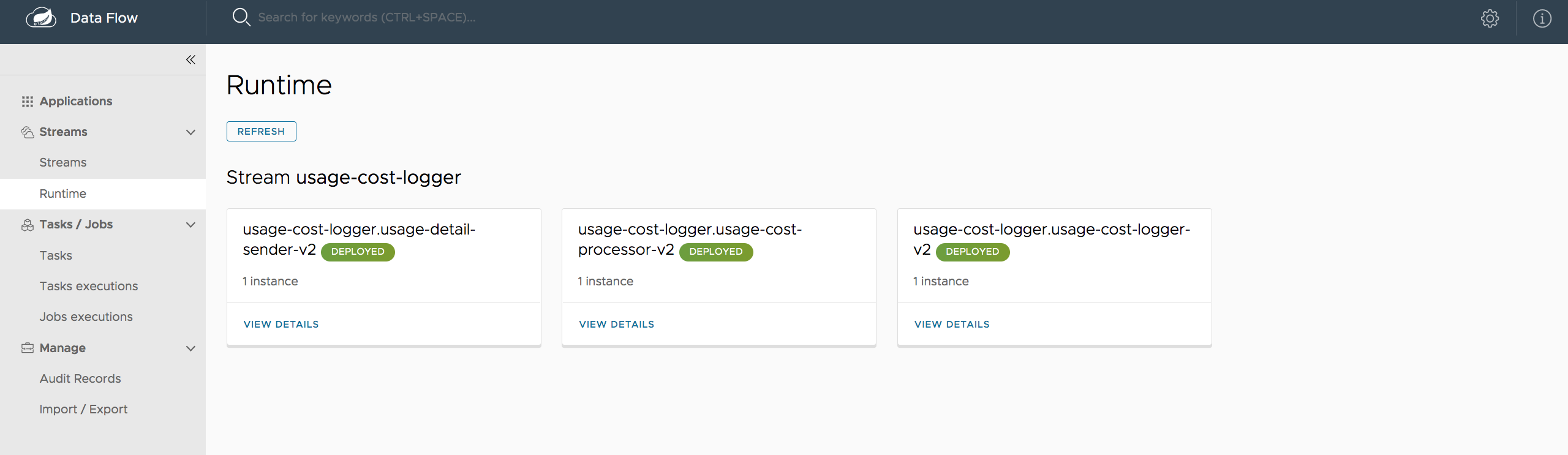
仪表板(Dashboard)应用程序的运行时(Runtime)选项卡显示所有正在运行的应用程序列表。 对于每个运行时应用程序,会显示其部署状态和已部署实例的数量。 点击应用程序 ID,即可查看所使用的部署属性列表。
下图展示了运行时(Runtime)选项卡的一个使用示例:
37. 流
流(Streams) 标签包含两个子标签:定义(Definitions) 和 创建流(Create Stream)。以下主题介绍了如何使用每个子标签:
37.1. 使用流定义
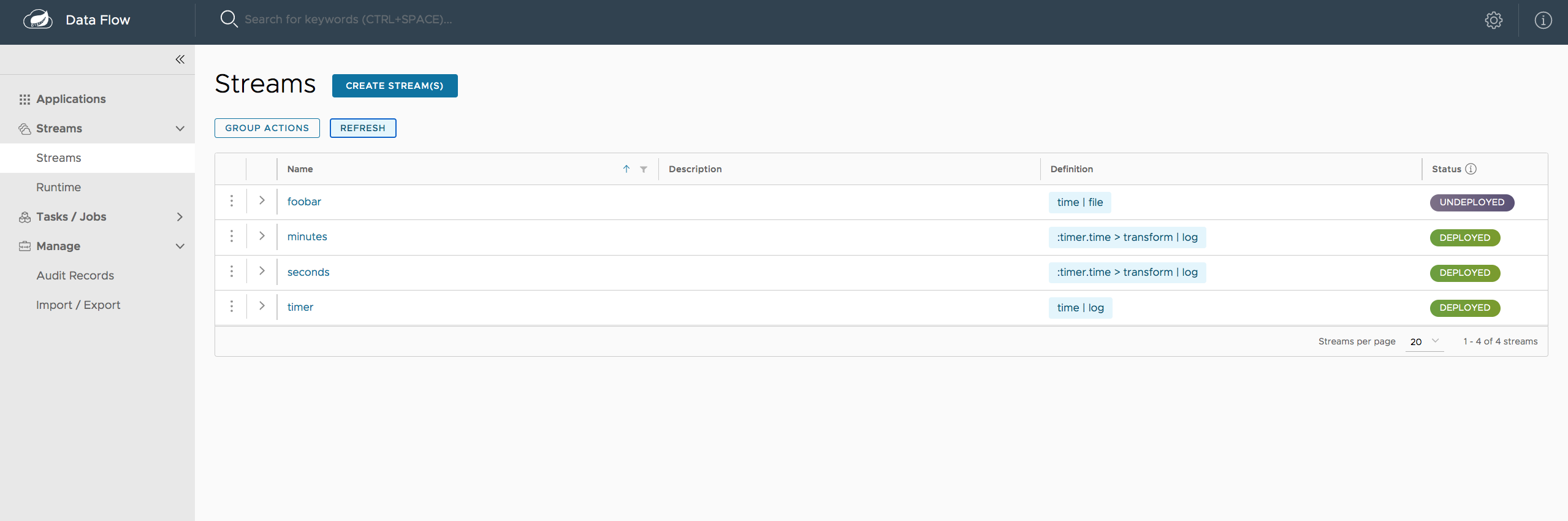
仪表板的流(Streams)部分包含定义(Definitions)选项卡,其中列出了所有流定义。 在此,您可以选择部署或取消部署这些流定义。 此外,您还可以通过点击销毁(Destroy)来删除该定义。 每一行左侧都有一个箭头,点击该箭头可以查看该定义的可视化表示。 将鼠标悬停在可视化表示中的各个方框上,即可查看有关应用程序的更多详细信息,包括传递给它们的任何选项。
在下图中,timer 流已被展开以显示其可视化表示:
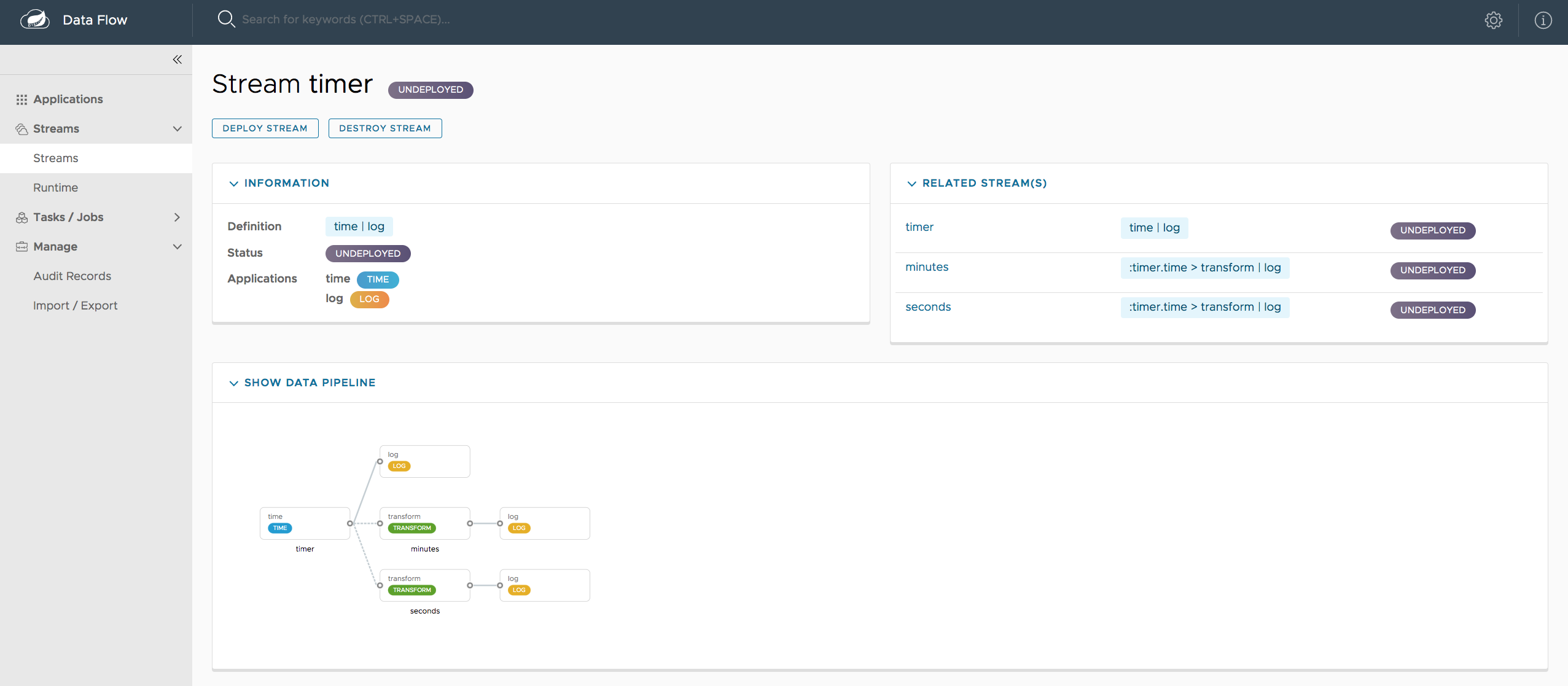
如果你点击“详情”按钮,视图会切换为显示该数据流及其相关数据流的可视化表示。
在前面的示例中,如果你点击 timer 数据流的“详情”,视图将变为如下所示,清晰地展示了这三个数据流之间的关系(其中两个数据流正在监听 timer 数据流):
37.2. 创建一个流
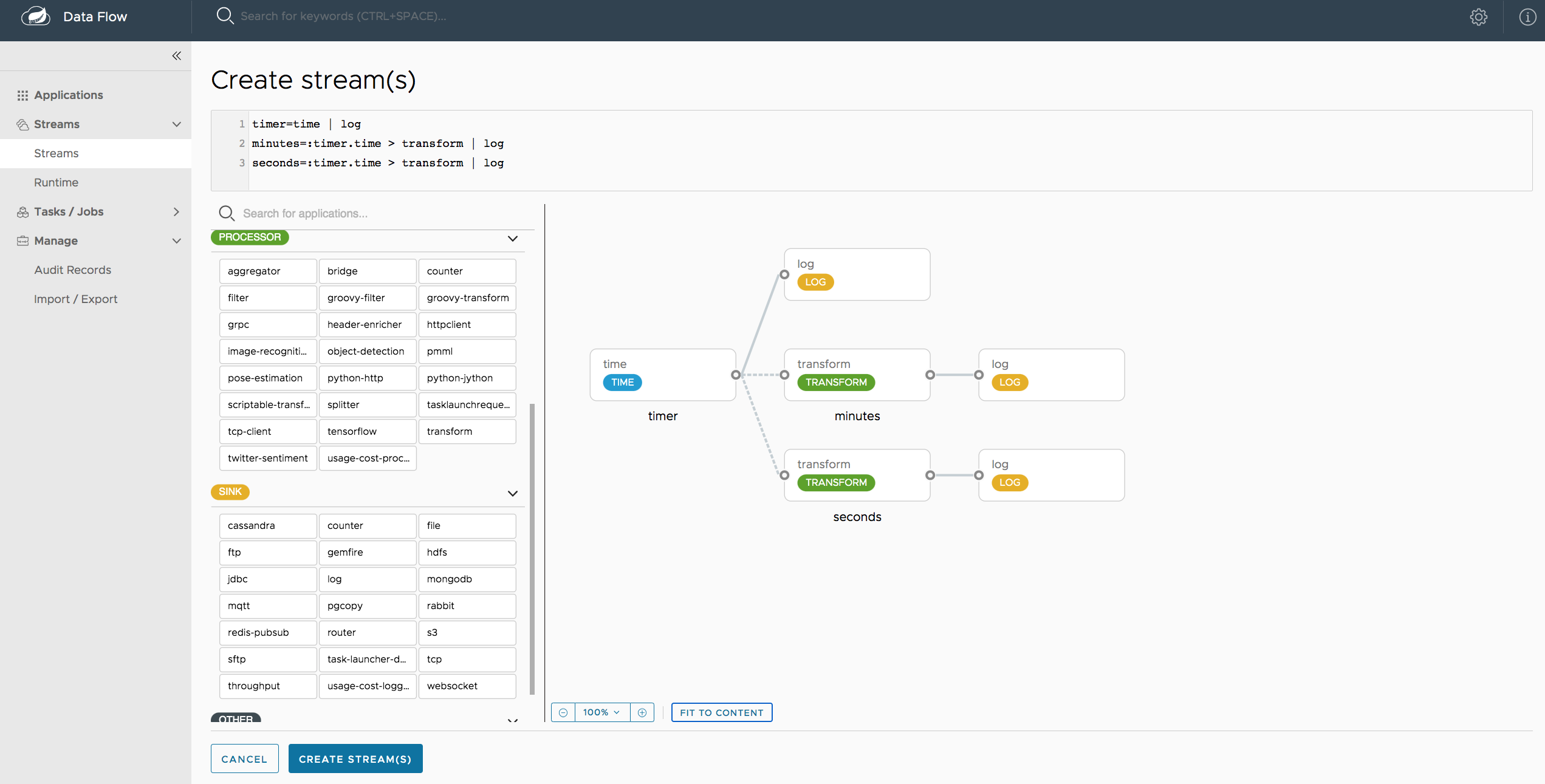
仪表板的流(Streams)部分包含创建流(Create Stream)选项卡,该选项卡提供了Spring Flo设计器。该设计器是一个画布应用程序,提供交互式图形界面,用于创建数据管道。
在此选项卡中,您可以:
-
通过使用 DSL、图形化画布,或两者结合,来创建、管理和可视化流处理管道
-
使用带有内容辅助和自动补全功能的 DSL 编写流水线
-
在 GUI 中使用自动调整和网格布局功能,以更简单、交互式地组织流水线
下图展示了正在使用的 Flo 设计器:
37.3. 部署一个流
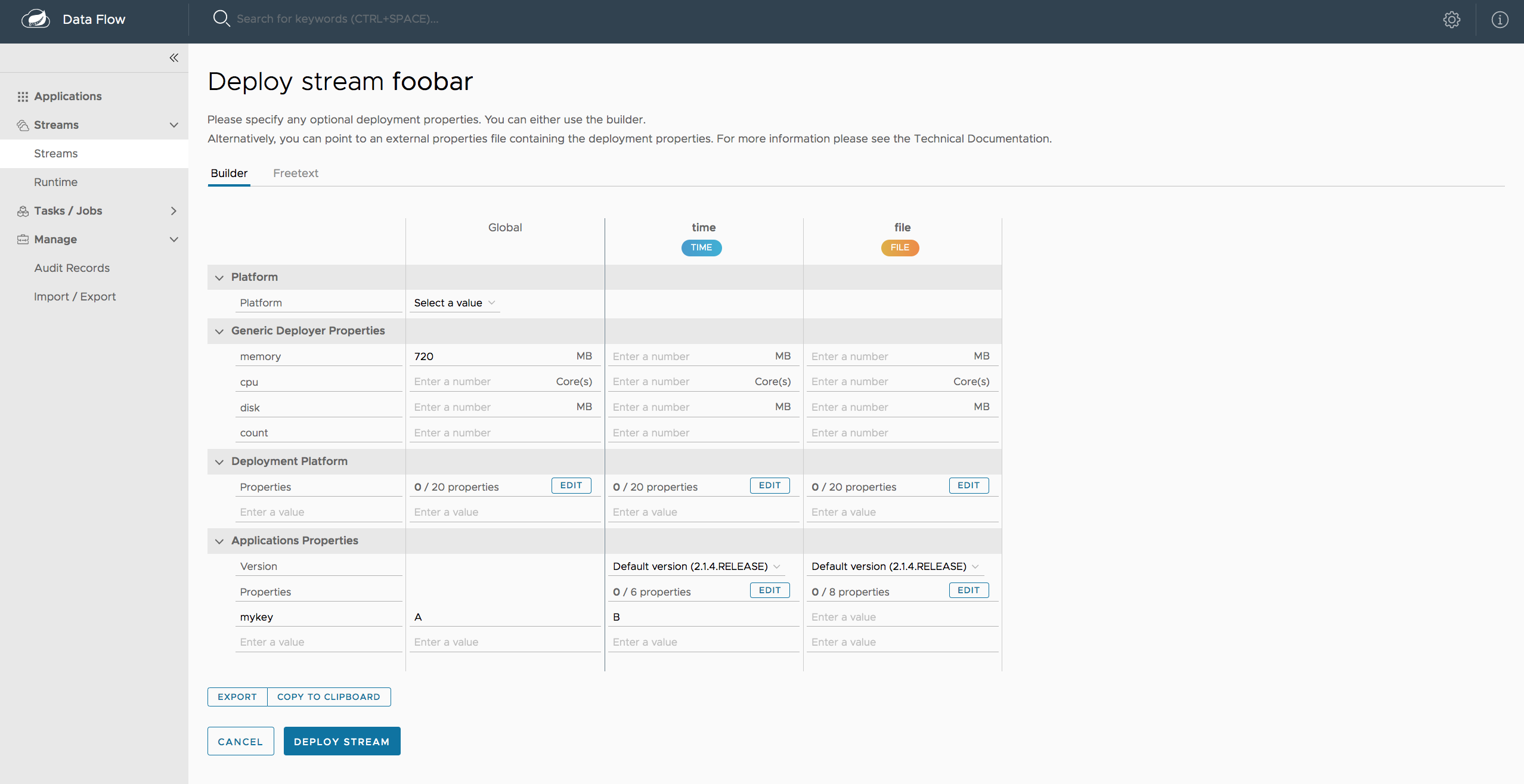
流部署页面包含多个选项卡,提供不同的方式来设置部署属性并部署流。
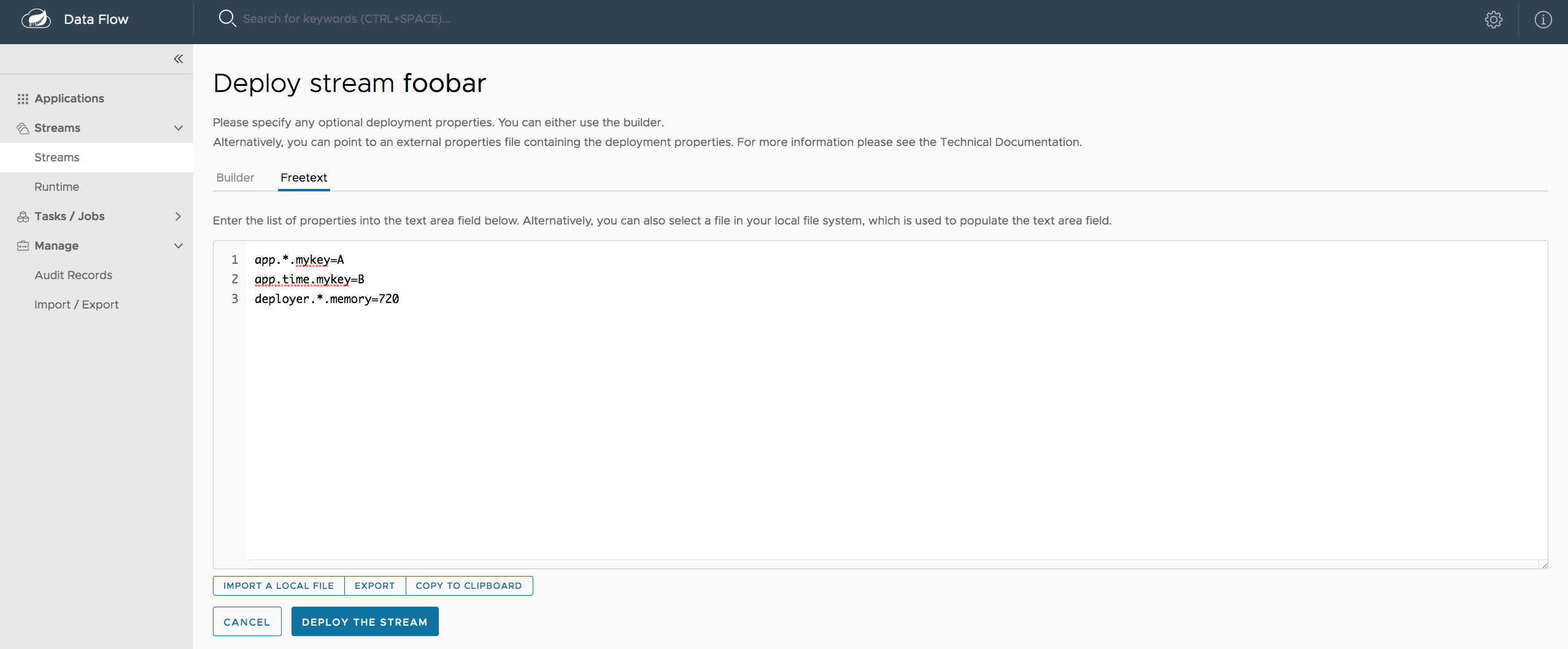
以下截图展示了 foobar(time | log)的流部署页面。
你可以通过以下方式定义部署属性:
-
表单构建器选项卡:一个帮助您定义部署属性(如部署器、应用程序属性等)的构建器
-
自由文本标签页:一个自由文本区域(用于键值对)
您可以在两种视图之间切换。
| 表单构建器提供了对输入内容更严格的验证。 |
37.4. 访问流日志
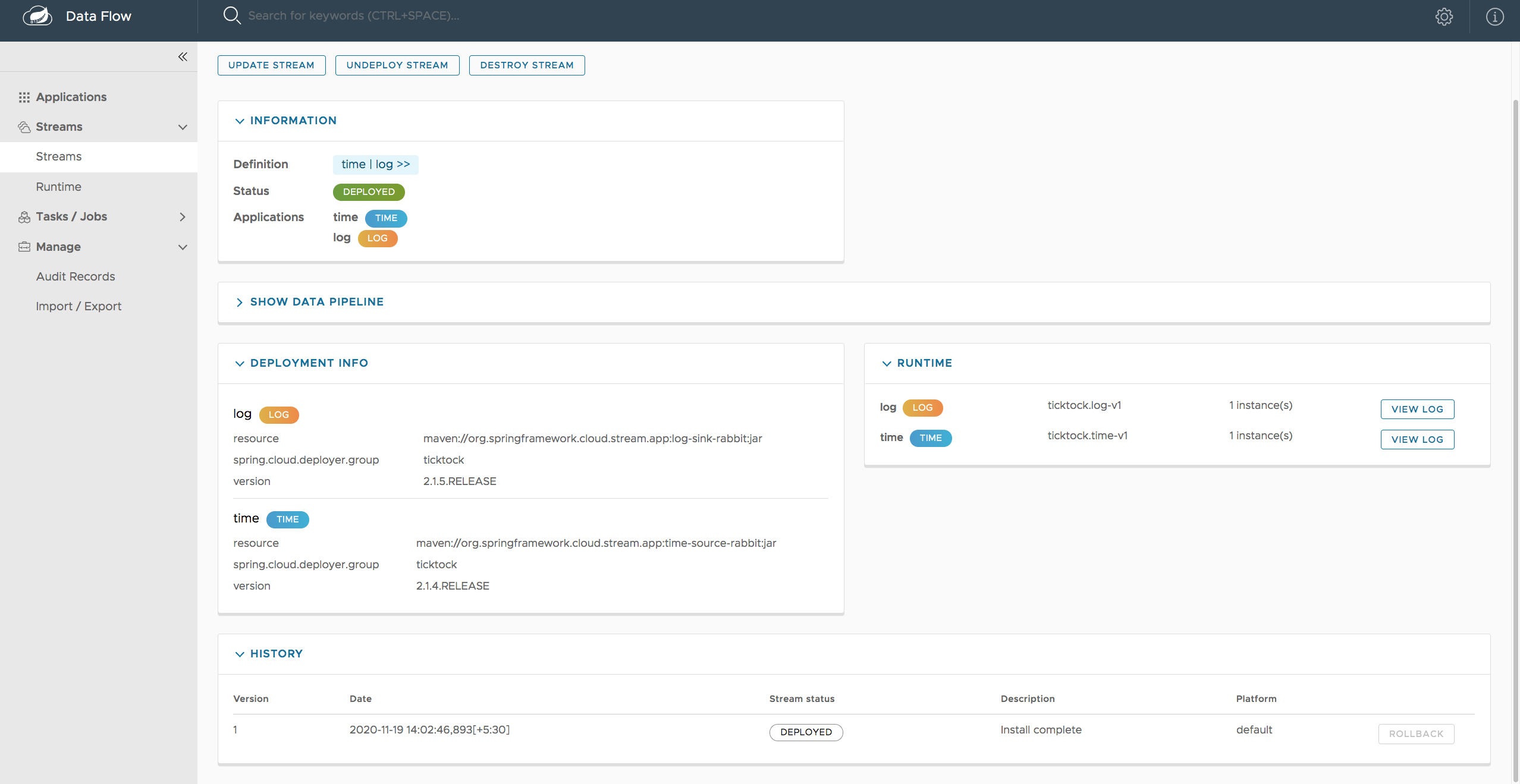
一旦流应用程序部署完成,即可从流的summary页面访问其日志,如下图所示:
37.5. 创建扇入和扇出流
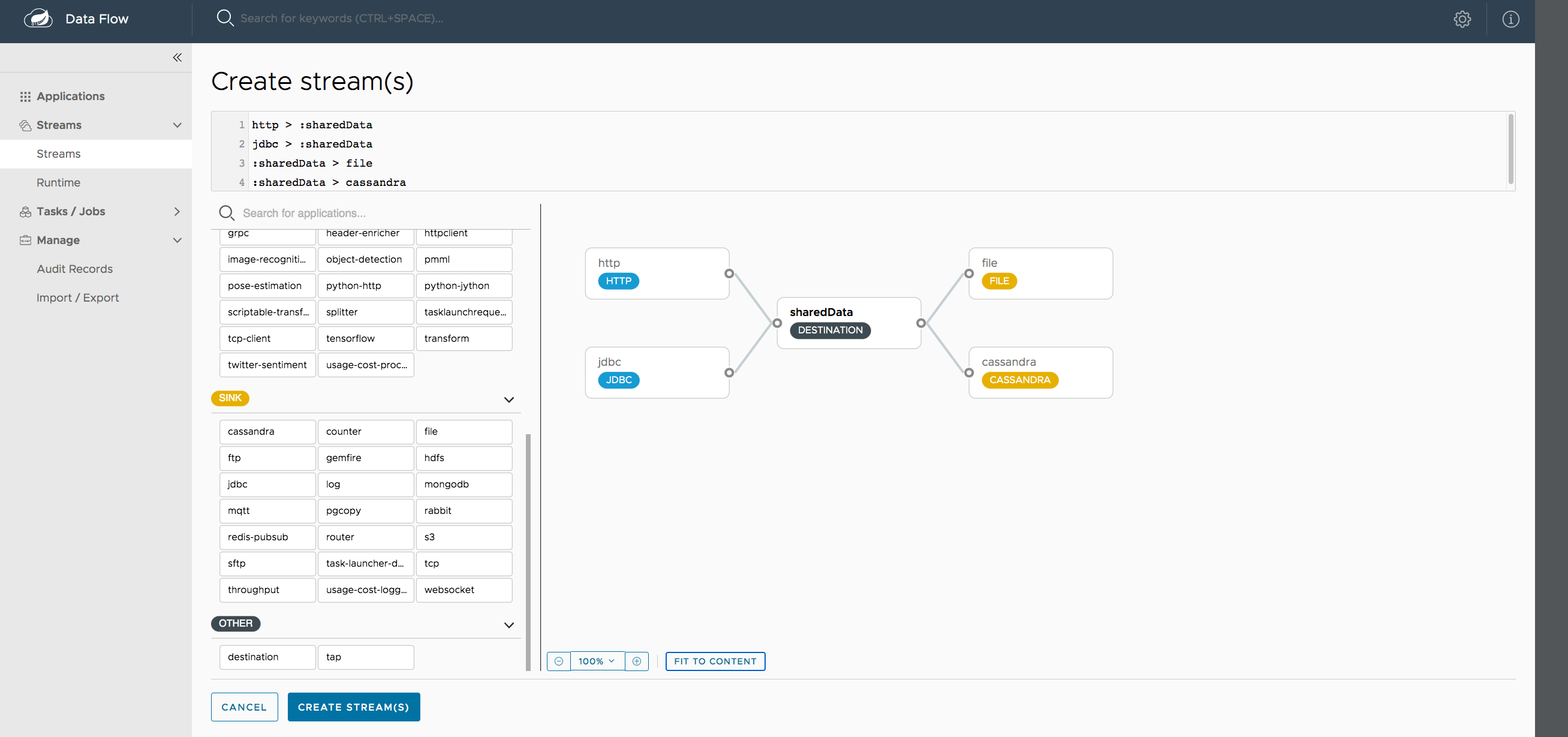
在此示例中,我们有来自HTTP 源和JDBC 源的数据,这些数据被发送到sharedData通道,这代表了一种汇聚(fan-in)使用场景。 在另一端,有一个Cassandra 汇和一个文件汇订阅了sharedData通道,这代表了一种分发(fan-out)使用场景。
37.6. 创建 Tap 流
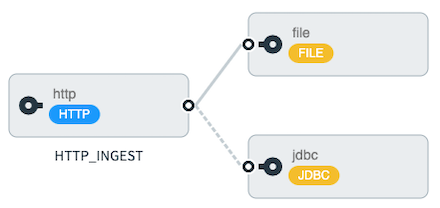
通过仪表板创建分流(tap)非常简单。 假设你有一个由HTTP Source(HTTP源)和File Sink(文件接收器)组成的流,而你希望对该流进行分流, 同时将数据也发送到一个JDBC Sink(JDBC接收器)。 要创建该分流流,请将HTTP Source的输出连接器连接到JDBC Sink。 该连接会以虚线显示,表示你已创建了一个分流流。
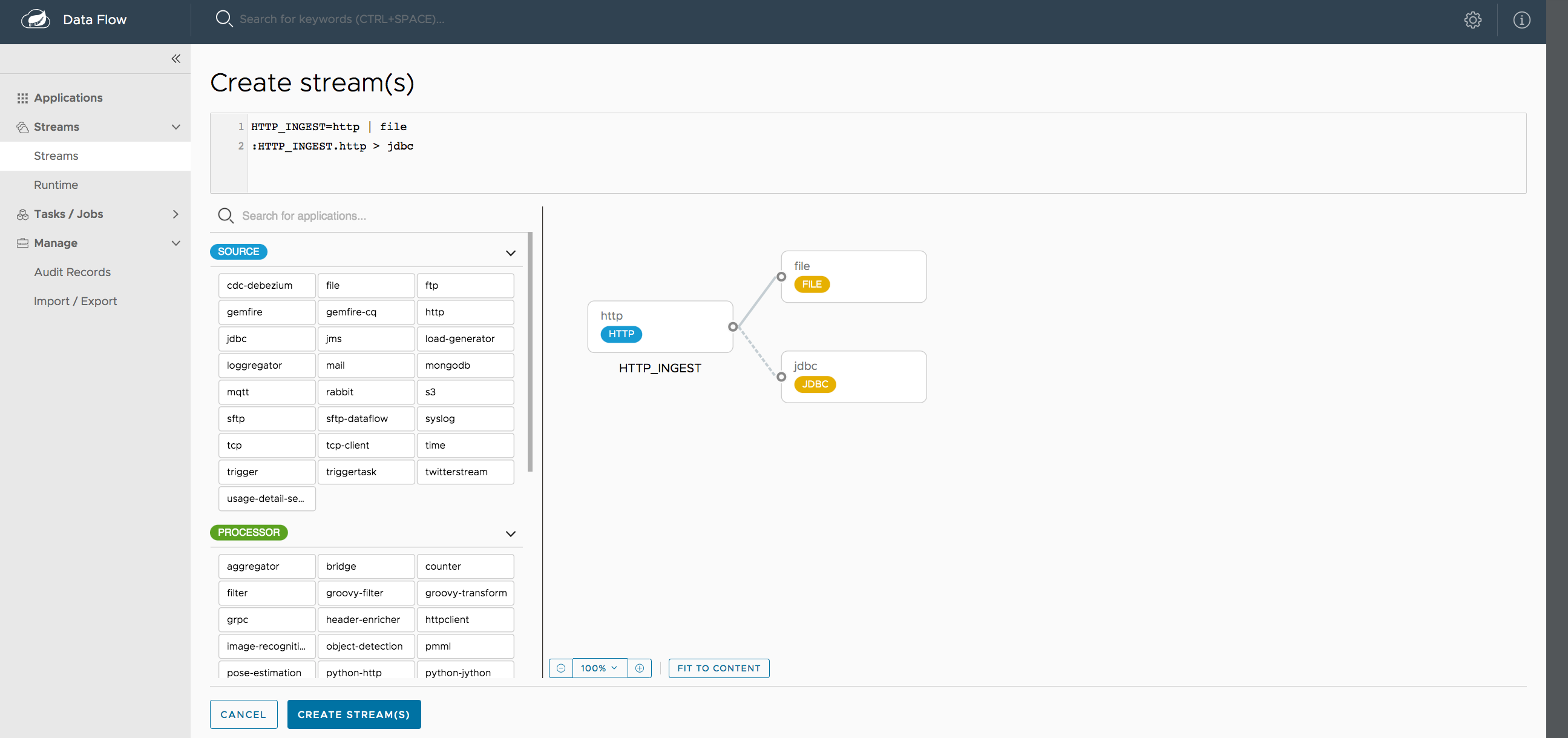
主数据流(HTTP Source 到 File Sink)在您未为其提供名称的情况下将自动命名。 在创建抽样(tap)数据流时,主数据流必须始终显式命名。 在上图中,主数据流被命名为 HTTP_INGEST。
通过使用仪表板,您还可以切换主数据流,使其变为辅助监听(tap)数据流。
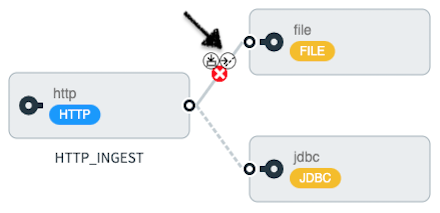
将鼠标悬停在现有的主数据流上,即HTTP Source和File Sink之间的连线。 此时会出现多个控制图标,点击标有切换为/切换出监听(tap)的图标, 即可将主数据流转换为监听(tap)数据流。 对监听数据流执行相同操作,可将其切换回主数据流。
| 在直接与命名目的地交互时, 可能存在“n”种组合(输入/输出)。这使您能够创建涉及 各种数据源和目的地的复杂拓扑结构。 |
37.7. 导入和导出流
仪表板的流(Streams)选项卡中新增了一个流工具(Streams Utils)页面,提供导入和导出流的功能。
下图展示了流导出页面:
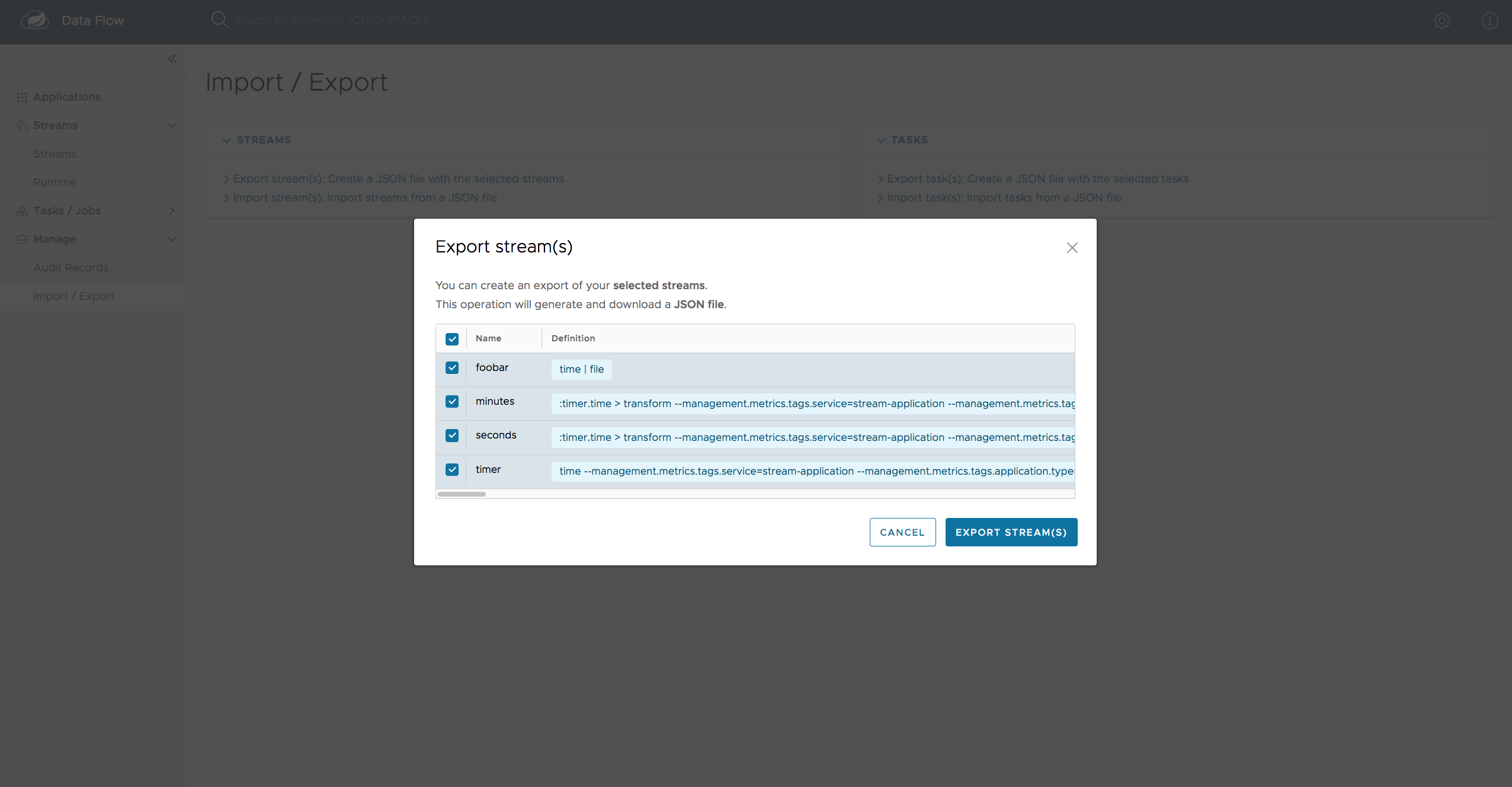
在流导入页面,您必须从一个有效的 JSON 文件中导入。您可以手动编写该文件,也可以从流导出页面导出该文件。
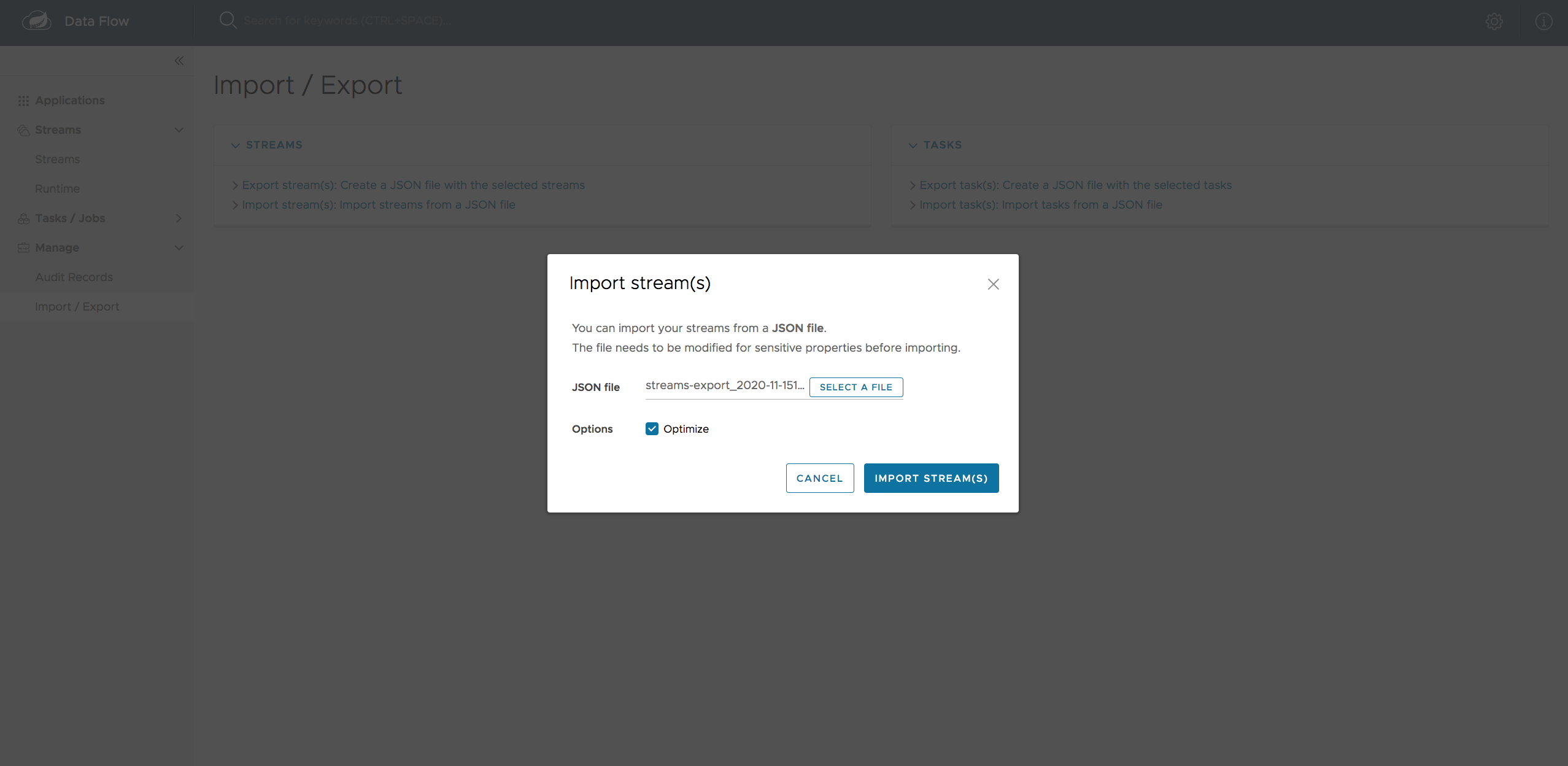
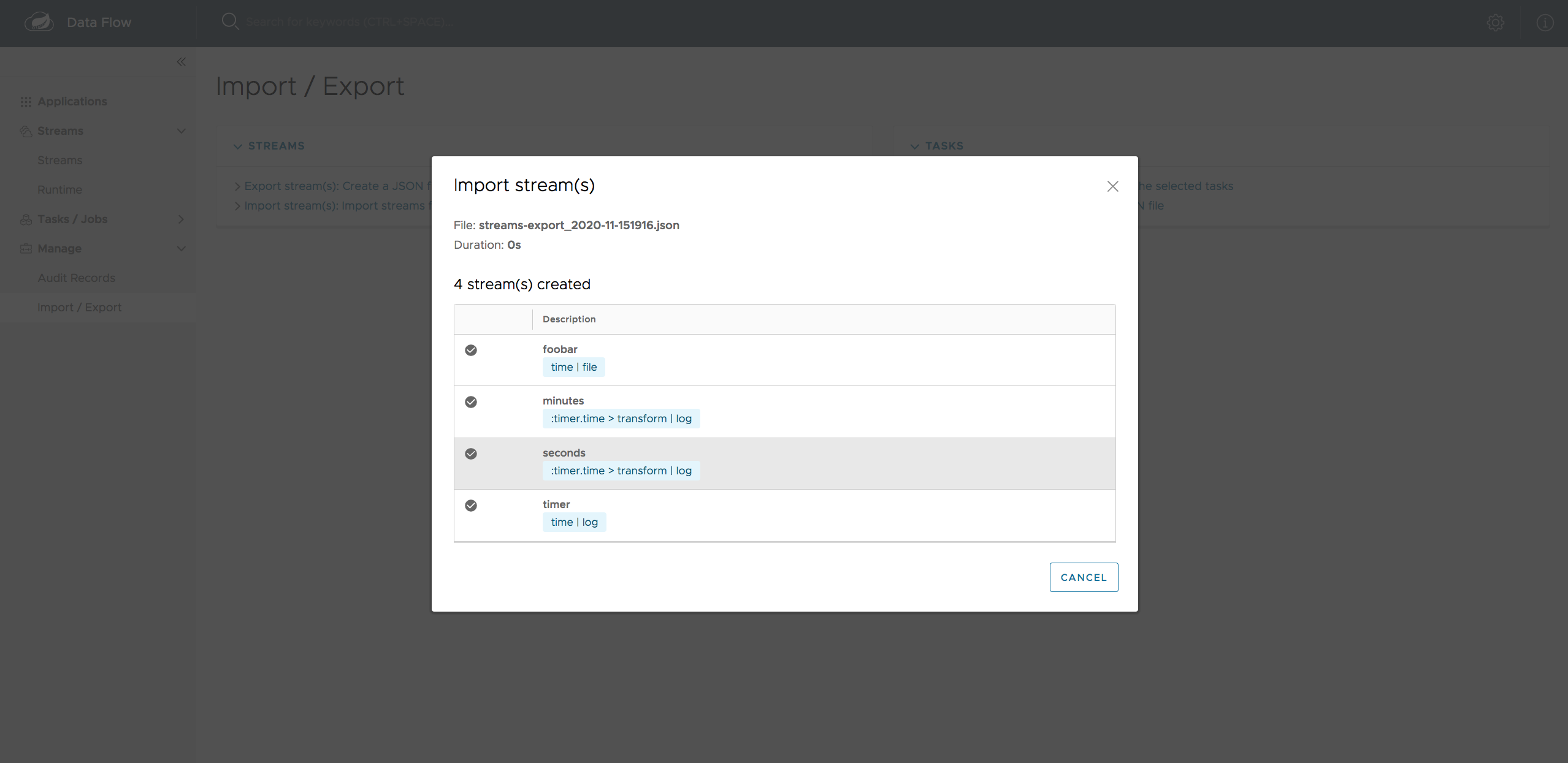
导入文件后,您将收到操作是否成功完成的确认信息。
38. 任务
仪表板的任务标签页当前包含三个子标签页:
38.1. 应用程序
每个应用程序将一个工作单元封装为可重用的组件。 在 Data Flow 运行时环境中,应用程序允许您创建流(streams)和任务(tasks)的定义。 因此,任务选项卡中的应用子选项卡可让您创建任务定义。
| 你也可以使用此选项卡来创建批处理作业。 |
下图展示了一个典型的应用任务列表:
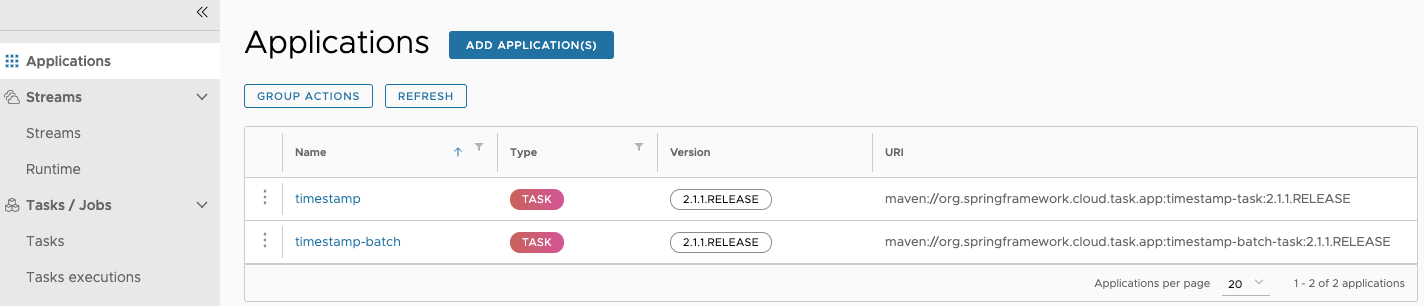
在此屏幕上,您可以执行以下操作:
-
查看详细信息,例如任务应用程序选项。
-
从相应的应用程序创建一个任务定义。
38.1.1. 查看任务应用程序详情
在此页面上,您可以查看所选任务应用的详细信息,包括该应用可用的选项(属性)列表。
38.1.2. 创建任务定义
下图显示了任务应用的列表:
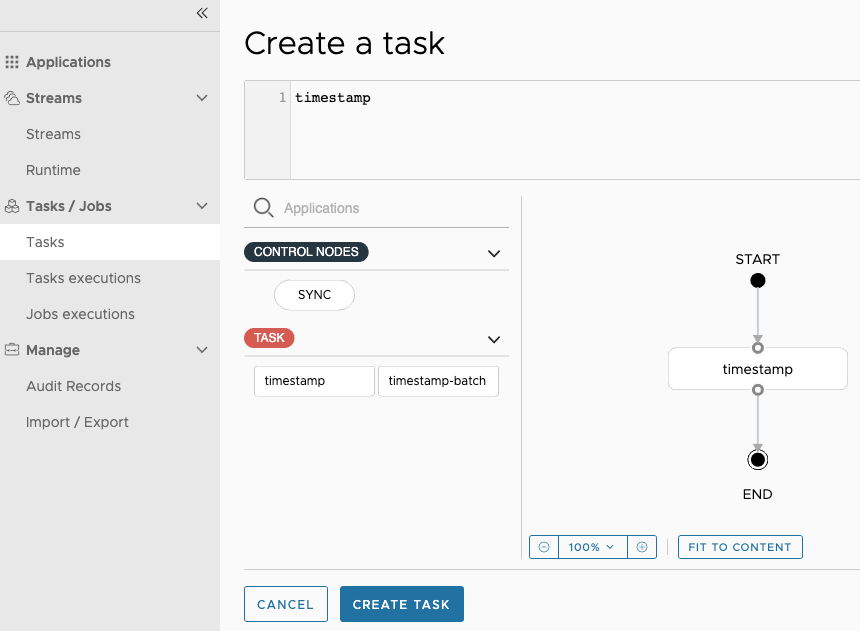
至少,您必须为新定义提供一个名称。 您还可以指定在应用程序部署期间使用的一些属性。
| 仅当选中“包含”复选框时,才会包含每个参数。 |
38.2. 定义
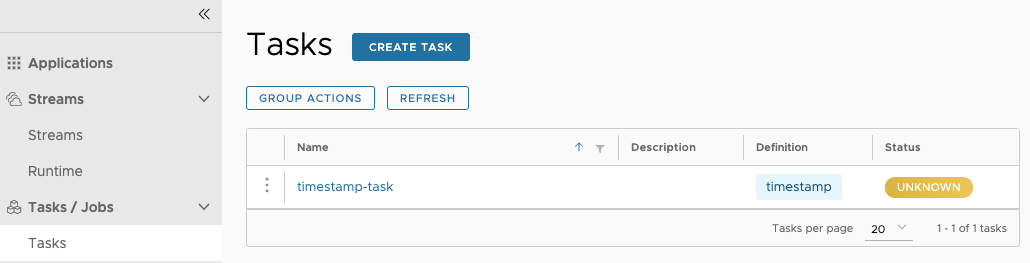
此页面列出了数据流任务定义,并提供用于启动或销毁这些任务的操作。 它还提供了一个快捷操作,可通过简单的文本输入来定义一个或多个任务,该操作由 批量定义任务 按钮表示。
下图显示了“定义”页面:
38.2.1. 创建组合任务定义
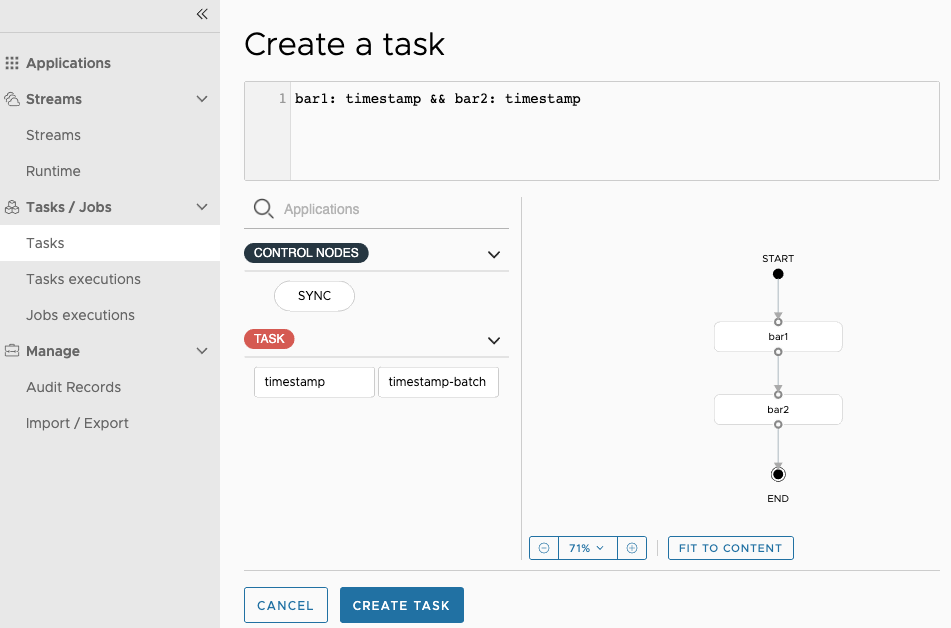
仪表板包含创建组合任务选项卡,该选项卡提供了一个交互式的图形界面,用于创建组合任务。
在此选项卡中,您可以:
-
通过使用 DSL、图形化画布,或两者结合,来创建和可视化组合任务。
-
在 GUI 中使用自动调整和网格布局功能,以更简单、交互性更强的方式组织组合任务。
在创建组合任务页面上,您可以通过输入参数键和参数值来定义一个或多个任务参数。
| 任务参数未指定类型。 |
下图展示了组合任务设计器:
38.2.2. 启动任务
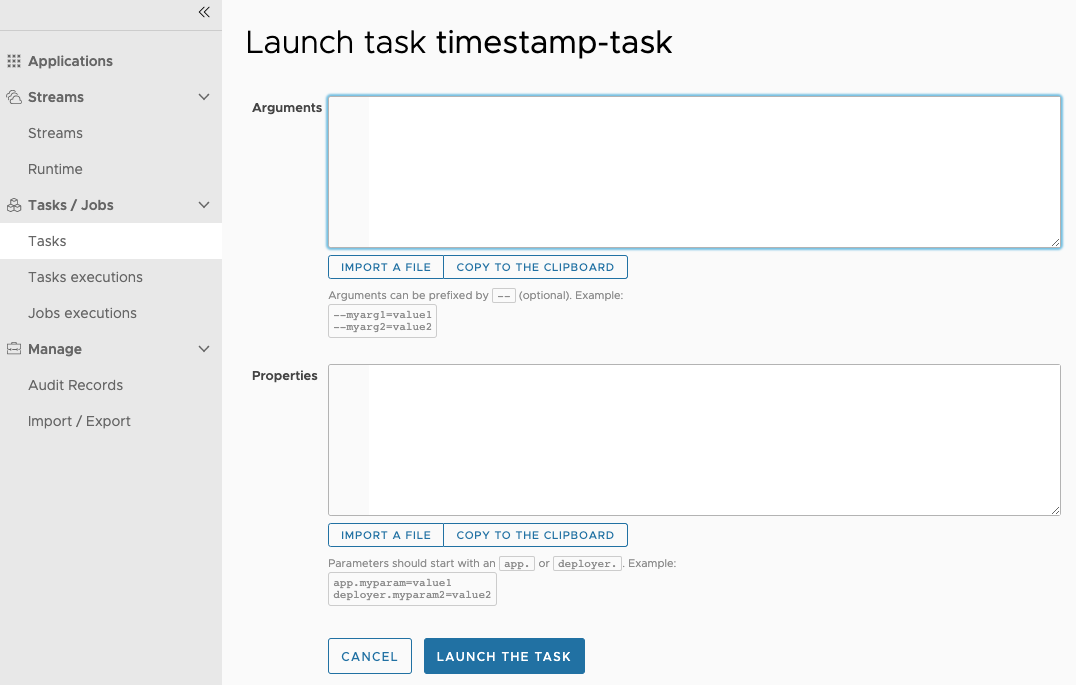
任务定义创建完成后,您可以通过仪表板启动任务。
为此,请点击定义选项卡,然后点击Launch按钮选择要启动的任务。
下图展示了任务启动页面:
38.2.3. 导入/导出任务
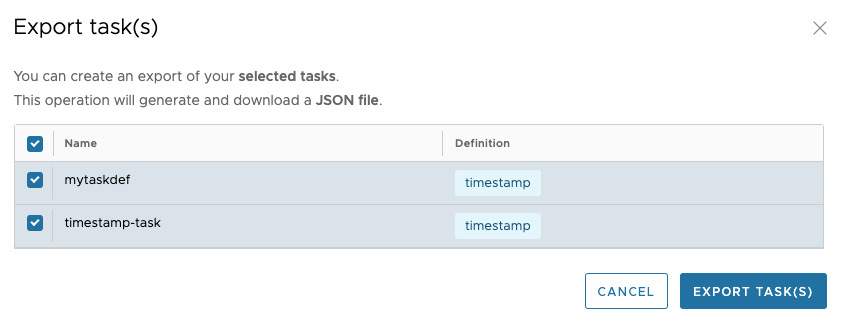
仪表板的任务选项卡中新增了一个工具页面,提供导入和导出任务的功能。
下图显示了任务导出页面:
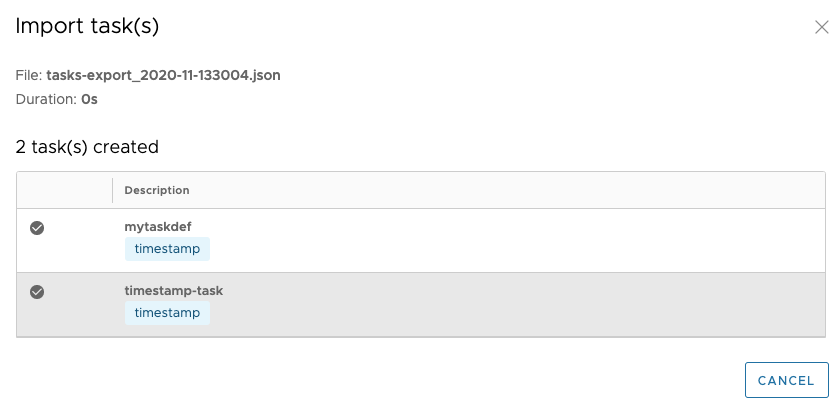
在任务导入页面,您需要从一个有效的 JSON 文件中导入数据。您可以手动编写该文件,也可以从任务导出页面导出该文件。
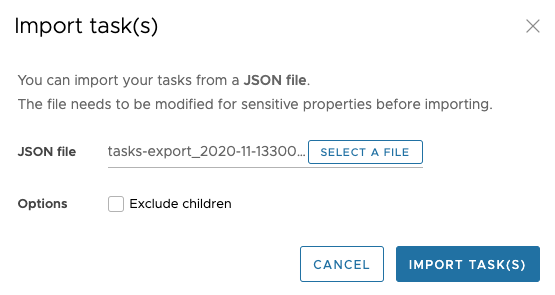
导入文件后,您将收到操作是否成功完成的确认信息。
38.3. 执行
执行标签页显示当前正在运行和已完成的任务执行。在此页面上,您可以深入查看任务执行详情页面。此外,您还可以重新启动某次任务执行,或停止正在运行的执行。
最后,您可以清理一个或多个任务执行。此操作会从底层持久化存储中删除任何关联的任务或批处理作业。该操作只能针对父级任务执行触发,并会级联到其子任务执行(如果存在的话)。
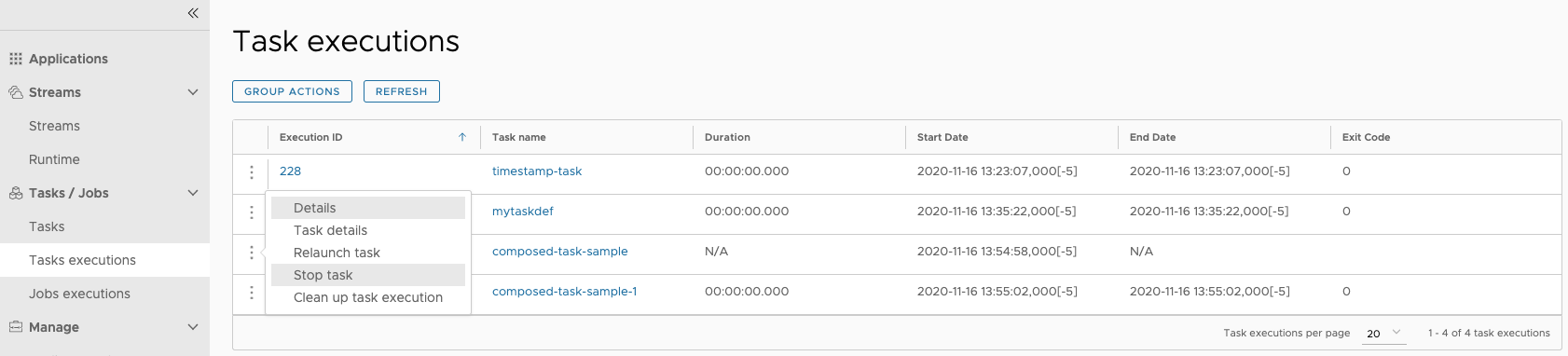
下图显示了执行选项卡:

38.4. 执行详情
在执行选项卡中,对于每次任务执行,您可以通过点击任务执行右侧的信息图标来获取该次执行的详细信息。
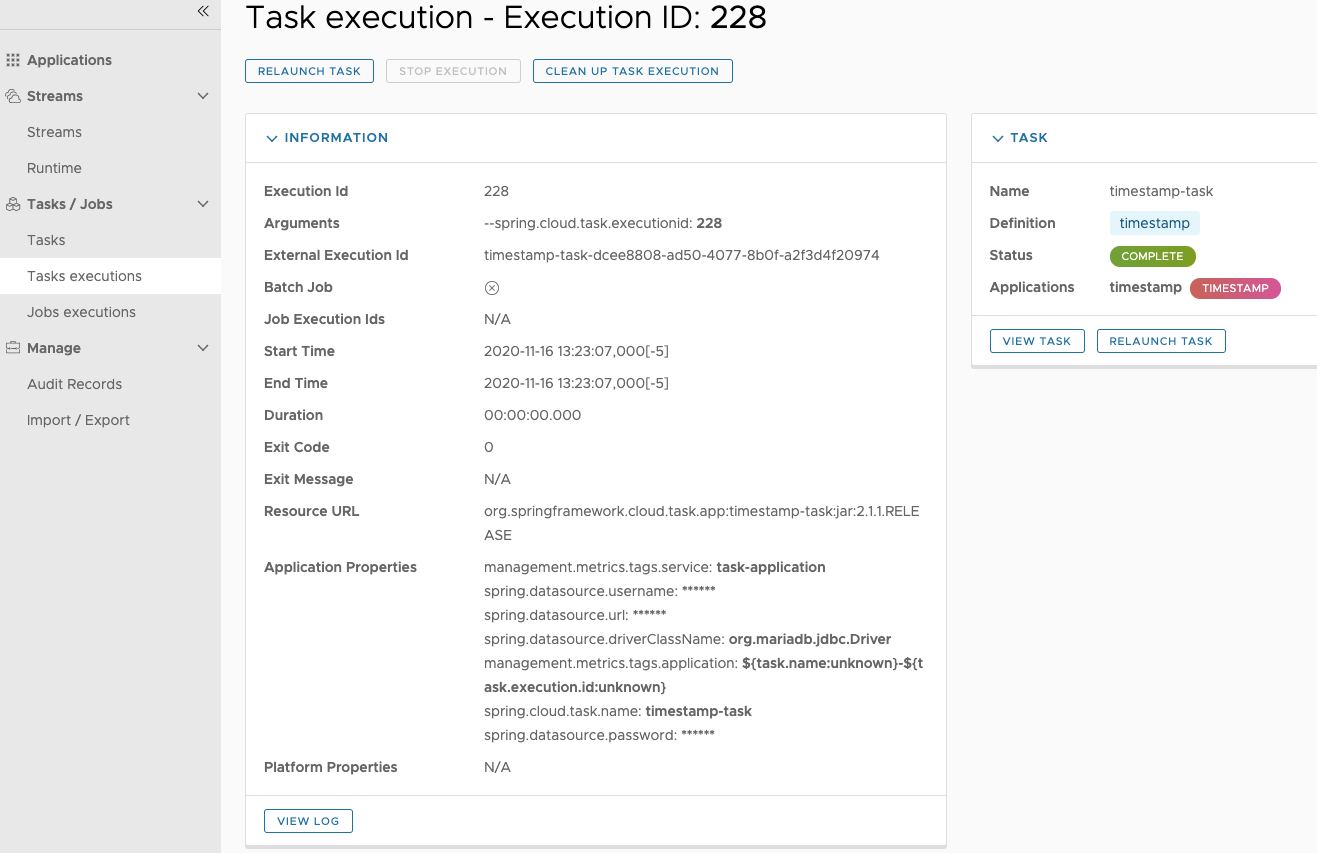
在此屏幕上,您不仅可以查看任务执行页面中的信息,还可以查看以下内容:
-
任务参数
-
外部执行ID
-
批处理作业指示器(指示任务执行是否包含 Spring Batch 作业。)
-
作业执行 ID 链接(点击作业执行 ID 将跳转到该作业执行 ID 的作业执行详情页面。)
-
任务执行时长
-
任务执行退出消息
-
任务执行的日志输出
此外,您还可以触发以下操作:
-
重新启动任务
-
停止一个正在运行的任务
-
任务执行清理(仅适用于父任务执行)
38.4.1. 停止执行任务
要向平台提交停止任务执行的请求,请点击需要停止的任务执行旁边的下拉按钮。
然后点击停止任务选项。仪表板将弹出一个对话框,询问您是否确定要停止该任务执行。如果确认,请点击Stop Task Execution(s)。
| 通过使用远程分区的 Spring Batch 应用程序启动的子 Spring Cloud Task 应用程序不会被停止。 |
39. 作业
作业(Jobs)选项卡允许您查看批处理作业。 屏幕的主要部分提供了一个作业执行列表。 批处理作业是任务,每个任务执行一个或多个批处理作业。 每次作业执行都包含对任务执行 ID 的引用(位于“任务 ID”列中)。
作业执行列表还会显示底层作业定义的状态。 因此,如果底层定义已被删除,则状态列中会显示“未找到定义”。
您可以对每个作业执行以下操作:
-
重启(用于失败的作业)。
-
停止(用于正在运行的作业)。
-
查看执行详情。
| 点击停止按钮实际上会向正在运行的作业发送一个停止请求,该作业可能不会立即停止。 |
下图显示了作业标签页:

39.1. 作业执行详情
启动批处理作业后,作业执行详情页面将显示有关该作业的信息。
下图展示了作业执行详情页面:
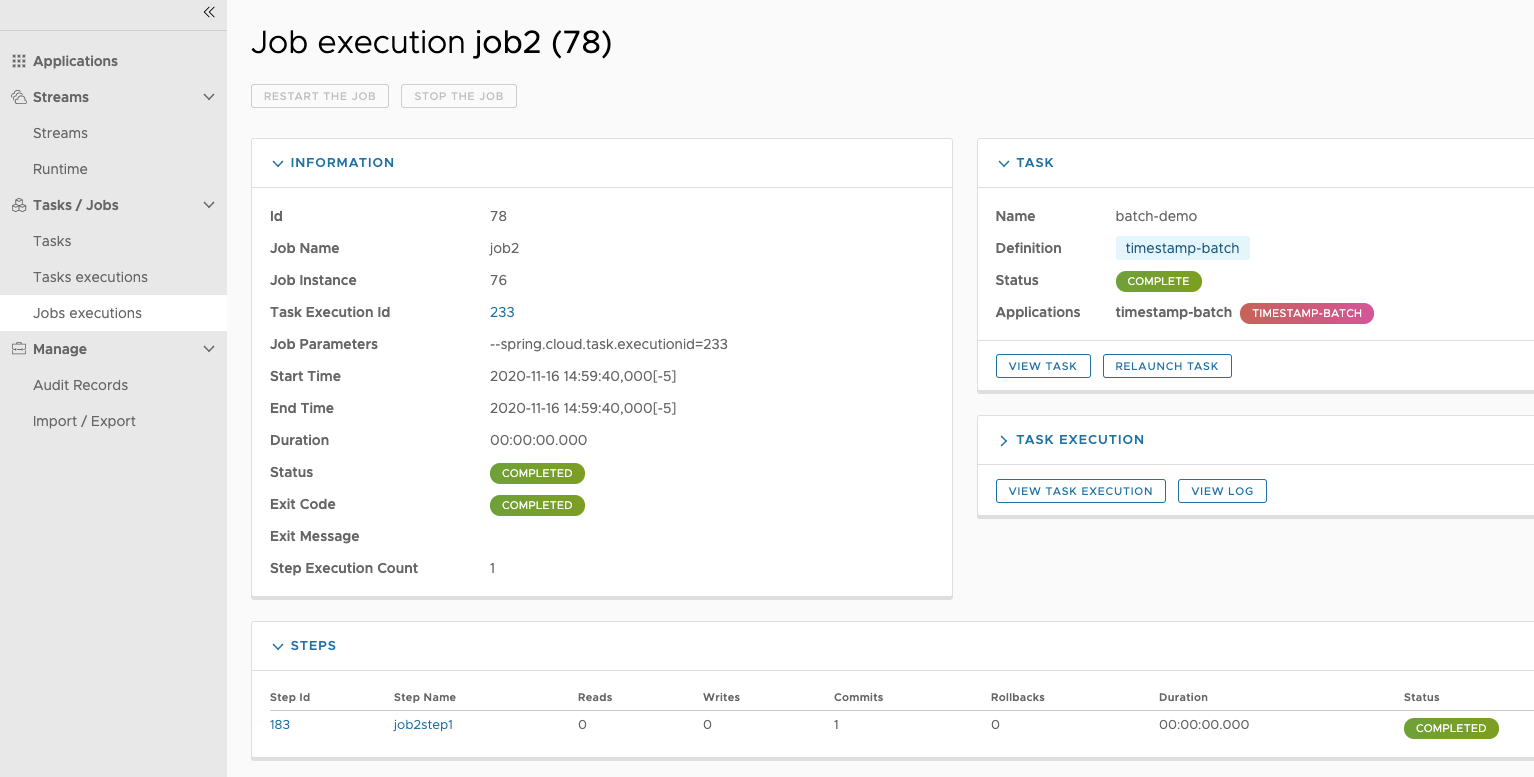
作业执行详情页面包含已执行步骤的列表。 您可以点击放大镜图标,进一步深入查看每个步骤执行的详细信息。
39.2. 步骤执行详情
步骤执行详情页面提供有关作业中某个具体步骤的信息。
下图展示了步骤执行详情页面:
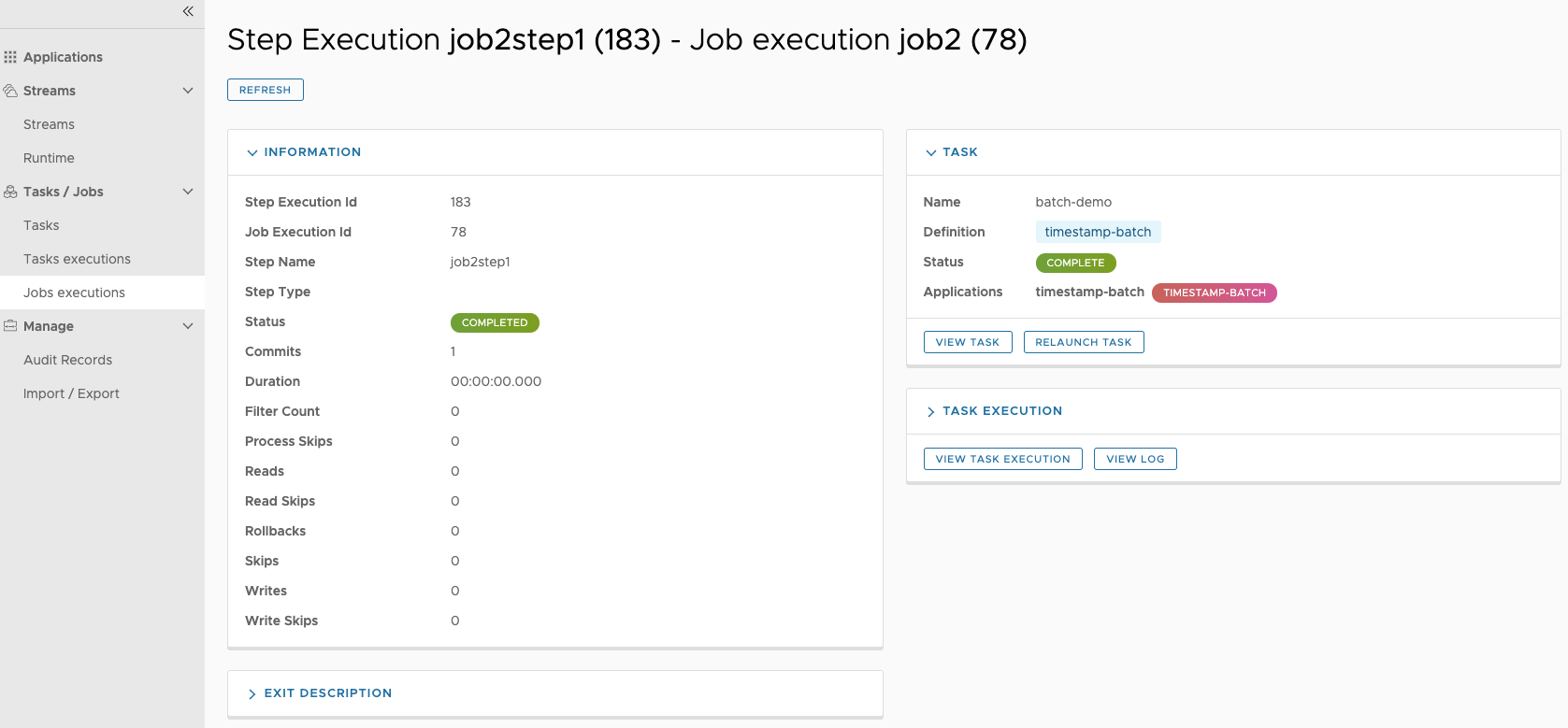
在页面顶部,您可以看到一个进度指示器,显示当前所处的步骤,并提供刷新该指示器的选项。 还提供了一个链接,用于查看步骤执行历史。
步骤执行详情页面提供了所有步骤执行上下文键值对的完整列表。
| 对于异常情况,退出描述字段包含额外的错误信息。 然而,该字段最多只能包含2500个字符。 因此,当异常堆栈跟踪较长时,错误信息可能会被截断。 发生这种情况时,请查看服务器日志文件以获取更多详细信息。 |
39.3. 步骤执行进度
在此屏幕上,您可以查看一个进度条指示器,用于显示当前步骤的执行进度。在“步骤执行历史记录”下方,您还可以查看与所选步骤相关的各种指标,例如持续时间、读取次数、写入次数等。
40. 调度
您可以从 SCDF 仪表板为任务定义创建调度计划。更多信息请参阅微网站中的调度批处理作业部分。
41. 审计
仪表板的审计页面可让您访问已记录的审计事件。审计事件会针对以下情况进行记录:
-
流
-
创建
-
删除
-
部署
-
卸载
-
-
任务
-
创建
-
删除
-
启动
-
-
任务调度
-
创建计划
-
删除计划
-
下图显示了审计记录页面:
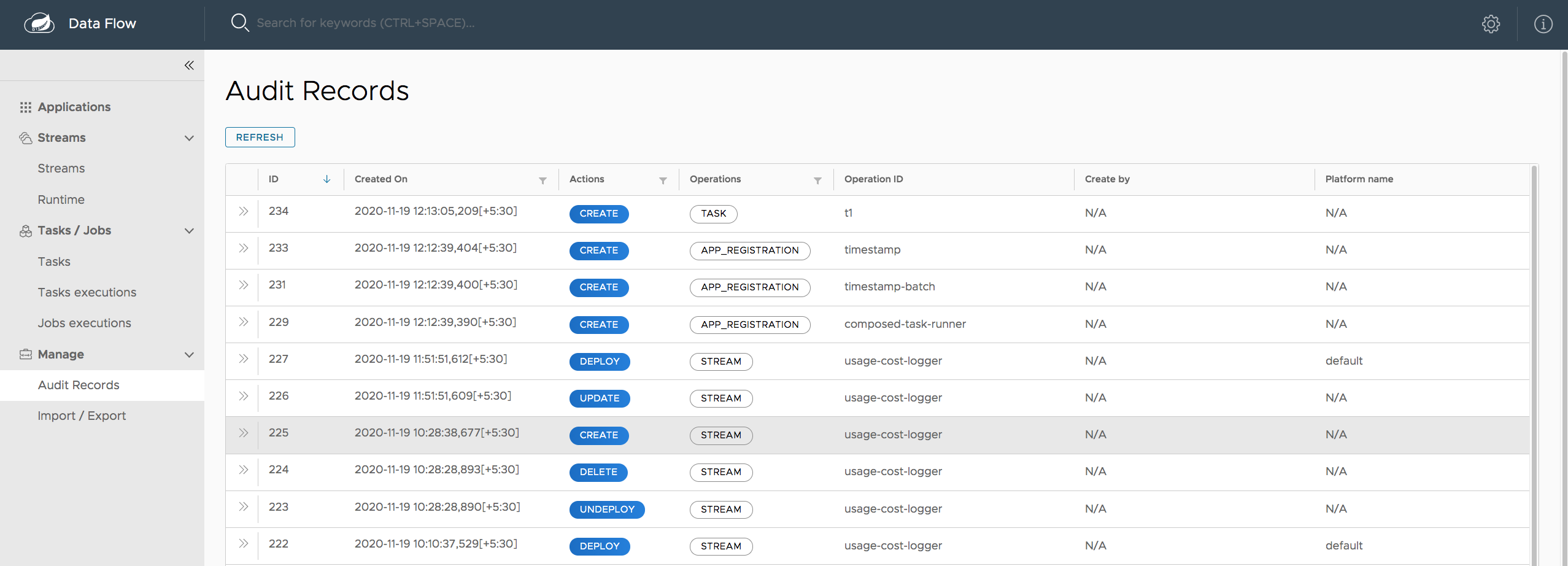
通过点击显示详情图标(右侧圆圈中的“i”),您可以获取有关审计详情的更多信息:
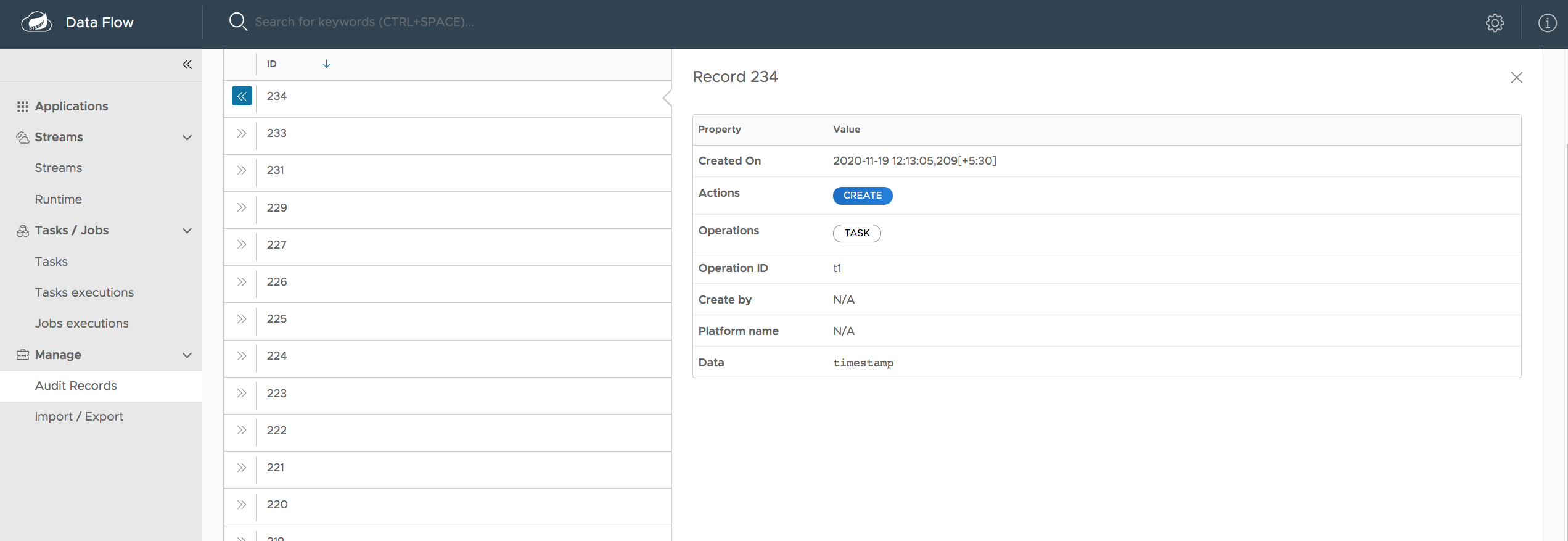
通常,审计提供以下信息:
-
记录是什么时候创建的?
-
触发审计事件的用户名称(如果启用了安全功能)
-
审计操作(调度、流或任务)
-
执行的操作(创建、删除、部署、回滚、取消部署或更新)
-
关联 ID,例如流(Stream)或任务(Task)名称
-
审计数据
审计数据属性的写入值取决于所执行的审计操作和操作类型。 例如,当创建一个调度任务时,任务定义的名称、 任务定义属性、部署属性以及命令行参数会被写入 持久化存储中。
敏感信息在保存审计记录之前会以尽力而为的方式进行脱敏处理。 以下任意键都会被检测到,其对应的敏感值将被掩码遮盖:
-
密码
-
密钥
-
键
-
Tokens
-
.*credentials.*
-
vcap_services = 示例
42. 链接
以下示例可供使用: